Aura se conquista.
Tarefa feita, computador liberado.
O AURA 67 transforma tarefas de casa e da escola em XP, níveis e minutos de tela e controla o tempo de uso no Windows de verdade. A criança entende a regra e quer cumprir. Você para de ser a polícia da casa.


 ⏱ +30 min ganhos
🏆 Nível 4 · Guardião
✋ Fiz! → aprovado
Cobrar tarefa e controlar tela cansa.
"Já arrumou o quarto?" pela quinta vez
Você vira o lembrete ambulante da casa, e a criança aprende a só fazer quando você grita.
"Só mais cinco minutinhos…"
O tempo de tela vira negociação diária. Cada dia uma regra nova, cada dia uma discussão.
Nada disso conta nada
A criança faz a lição e a tarefa, e ninguém reconhece. Sem recompensa clara, o esforço perde a graça.
E se a regra fosse clara, justa e automática?
Três passos. Sem discussão.
Você combina uma vez. O AURA 67 cuida do resto todos os dias.
Você combina as tarefas
Escolha entre dezenas de tarefas prontas (quarto, lição, pets, banho…) ou crie as suas. Defina quantos minutos e quanto XP cada uma vale.
Ela faz e toca em "Fiz!"
No computador ou no celular. Se você quiser, aprova com um toque. Cada tarefa feita vira minutos de computador, XP e conquistas.
O tempo acaba, o computador bloqueia
Quando os minutos terminam, a tela bloqueia sozinha. Para voltar, é só ganhar mais. Sem você precisar dizer "não".
Feito para a criança querer participar.
Visual de jogo para elas, controle simples para você.
🔒 Controle de tempo de verdade, não só um lembrete
Um serviço do Windows controla o tempo de cada criança, mesmo com o painel fechado. Acabou o saldo? A tela bloqueia. Quer liberar num feriado ou viagem? Um toque libera por um tempo.
📱 App no celular da criança
Ela marca "Fiz!" pelo celular, vê o nível e a corrida, e pede prêmios. Ótimo para quem passa um tempo em outra casa.


🏁 Corrida de XP entre irmãos
Ranking do dia, da semana, do mês e geral. Títulos no fechamento da semana e tarefas "o primeiro ganha".


🎁 Loja de prêmios
XP também compra o que você escolher: sobremesa, passeio, escolher o filme. Você aprova com um toque.
⭐ Níveis e conquistas
De Novato a Guardião e além: a criança sobe de nível juntando XP e desbloqueia conquistas pelo caminho.
🖥️ Mais de um computador
Liga o computador do quarto ao principal com um código curto. O saldo é um só: o tempo usado em um desconta no outro. Sem rede local, sem configuração técnica.
🔐 Privado de verdade
Os dados da sua família ficam no seu computador. O que passa pela internet para ligar os aparelhos vai com criptografia ponta a ponta: nem a gente consegue ler.
Você no comando, sem trabalho.
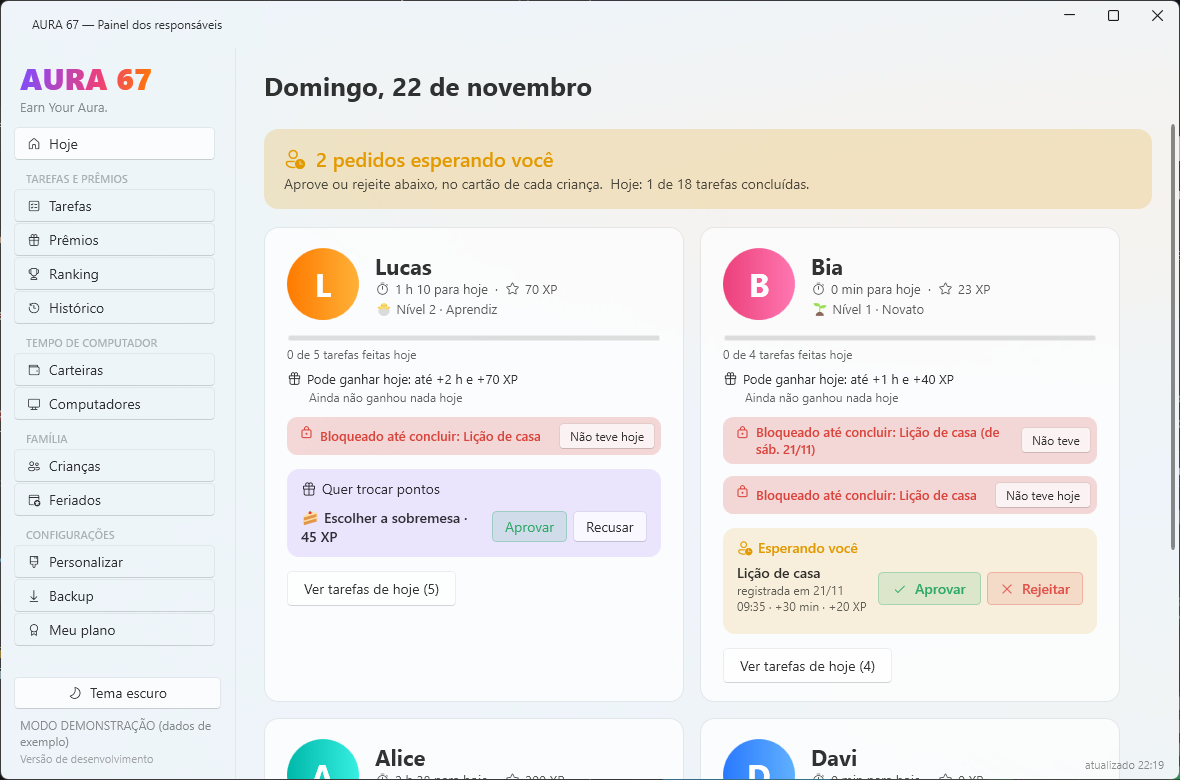
Um painel simples mostra o dia de cada criança: quem fez o quê, o que espera a sua aprovação e quanto tempo ainda resta.
- Aprove ou rejeite com um toque. A criança vê o motivo, sem briga.
- Regras do seu jeito: tarefas obrigatórias para liberar o computador, limite por dia, dias da semana e feriados.
- Penalidades claras em minutos e/ou pontos, que voltam se a tarefa for feita a tempo.
- Tudo registrado: histórico do mês com a tarefa que gerou cada ganho e justificativa em ajustes manuais.
- Fácil de usar: tudo por telas e botões, com modo claro e escuro. Nada de terminal ou configuração difícil.

Comece grátis. Continue se gostar.
Sem fidelidade e sem renovação automática: você paga quando quiser continuar. Crianças ilimitadas em todos os planos.
Teste
- Tudo do AURA 67
- Sem cartão
- Código enviado por e-mail
Escolha como enviar o pedido para lcr.jr@hotmail.com:
Outlook / Hotmail Gmail Programa de e-mail do PCMensal
- Todos os recursos
- Vários computadores
- App no celular da criança
Semestral
- Todos os recursos
- 6 meses de uso
- Renove somando tempo
Anual
- Todos os recursos
- 12 meses de uso
- Renove somando tempo
Antes de decidir, o que você precisa saber
- É para Windows 11. Não funciona em Mac, Linux, celular ou tablet (o celular só marca as tarefas).
- O bloqueio funciona com contas comuns do Windows. Cada criança deve ter a sua conta de "usuário padrão". Uma criança com conta de administrador consegue burlar, e o programa avisa isso na instalação.
- É um programa novo. Estamos melhorando todo mês, e as atualizações chegam sozinhas, com aviso na tela.
- O Windows pode avisar na instalação que o aplicativo não é reconhecido, porque ele ainda não tem assinatura digital. É só clicar em "Mais informações" e "Executar assim mesmo".
Perguntas frequentes
Preciso de internet para usar?
Não para o dia a dia: o controle de tempo e o painel funcionam sem internet. Você usa internet para ligar um segundo computador, para o app do celular da criança, para as atualizações e para ativar o seu código.
Meus dados e fotos das crianças vão para a nuvem?
Ficam no seu computador. Quando você liga outros aparelhos, o que passa pela internet vai criptografado de ponta a ponta, e só os seus aparelhos conseguem abrir. O AURA 67 não vê o conteúdo.
A criança consegue burlar o bloqueio?
Com uma conta comum do Windows, não consegue fechar nem desinstalar o controle. Se ela tiver conta de administrador, consegue. Por isso o instalador orienta a usar contas de "usuário padrão" para as crianças.
Quantas crianças e computadores posso ter?
Não há limite de crianças. Você pode ligar mais de um computador da casa, e todos usam o mesmo saldo de cada criança.
Como recebo o código depois de pagar?
Por e-mail, depois que o Mercado Pago confirma o pagamento. Você cola o código em Meu plano e o tempo contratado começa a contar.
O que acontece se o plano vencer?
Você tem alguns dias de carência. Depois, o controle de tempo para de funcionar, mas as crianças nunca ficam trancadas e nada é apagado: histórico, tarefas e dados continuam lá. Ao ativar um novo código, tudo volta.
Renova sozinho no cartão?
Não. Cada plano é um pagamento único pelo período escolhido. Quando quiser continuar, você paga de novo, e o tempo novo é somado ao que ainda restava.
Posso testar antes de pagar?
Sim: peça o código de teste de 30 dias, com todos os recursos, sem cartão.
Pronto para começar?
Instale em poucos minutos e teste por 30 dias.
⬇ Baixar o AURA 67 para Windows